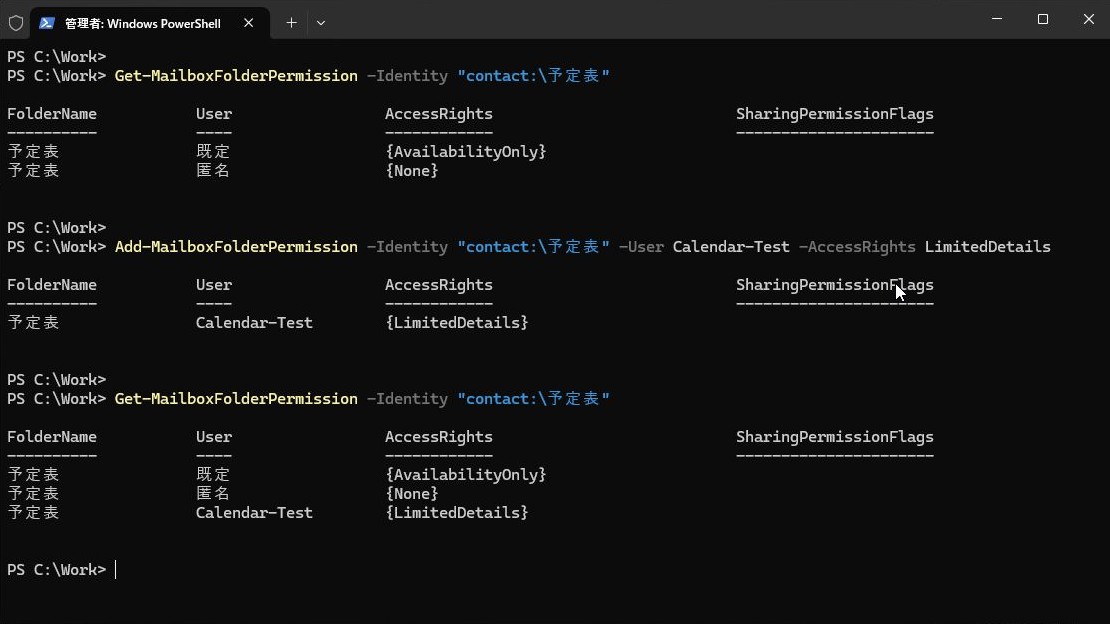
Exchange Onlineの予定表はユーザーだけではなく、グループにも権限を付与することが出来ます。
例えば下記のような構成にする時、「管理職ユーザー」の予定表に全ての「管理職ユーザー」の権限を付与するのは大変なので、「管理職ユーザー」用のグループを割り当てる方が簡単です。
| 既定 | 管理職ユーザー | |
| 一般ユーザー | LimitedDetails | ー |
| 管理職ユーザー | AvailabilityOnly | LimitedDetails |
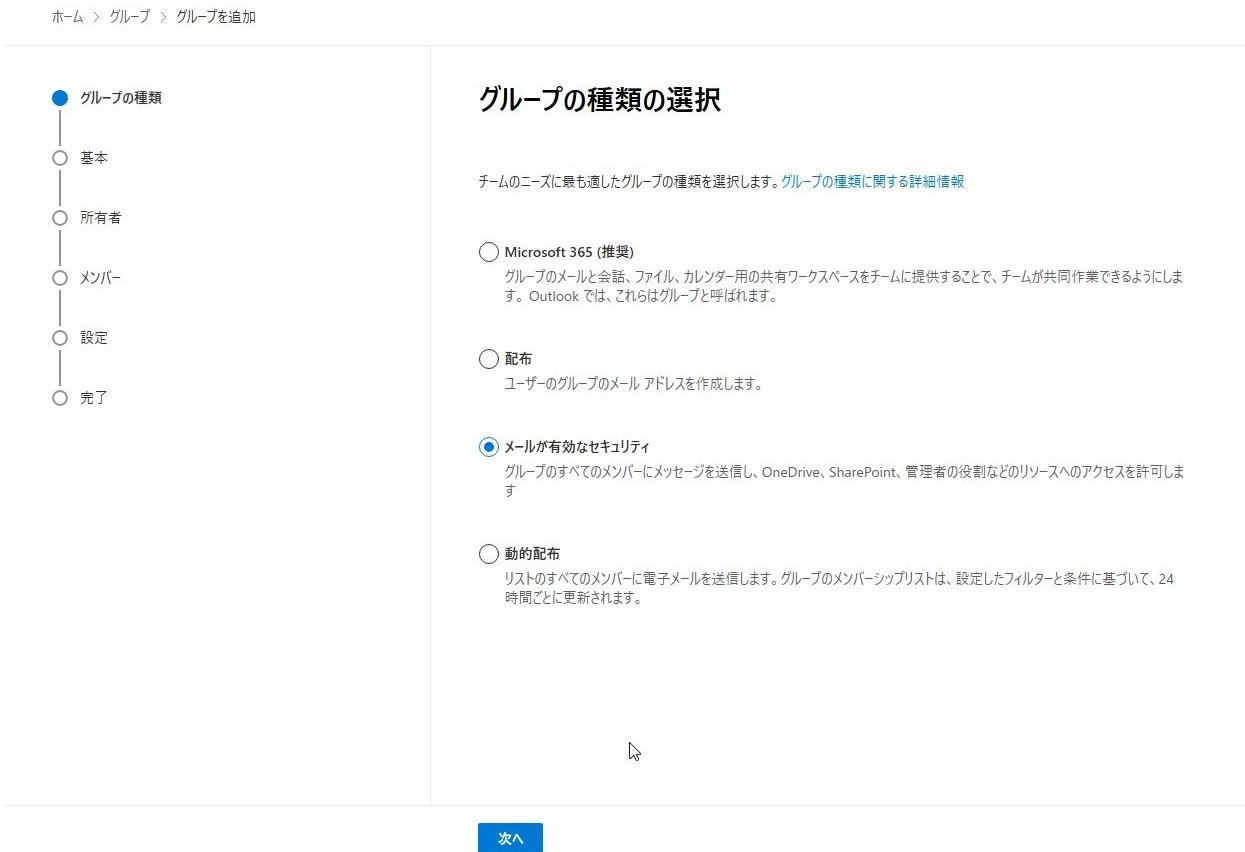
なお、予定表の権限付与に利用できるグループは「メールが有効なセキュリティグループ」のみです。
また、設定用のPowerShellコマンドは本記事でも紹介していますが、コマンドの詳細は下記をご参照ください。
PowerShellでExchange Onlineの予定表権限を設定する
1.メールが有効なセキュリティグループの作成
1.Exchange 管理センターを開き、「受信者」-「グループ」-「グループの追加」をクリックします。

2.「メールが有効なセキュリティグループ」を選択し、「次へ」をクリックします。
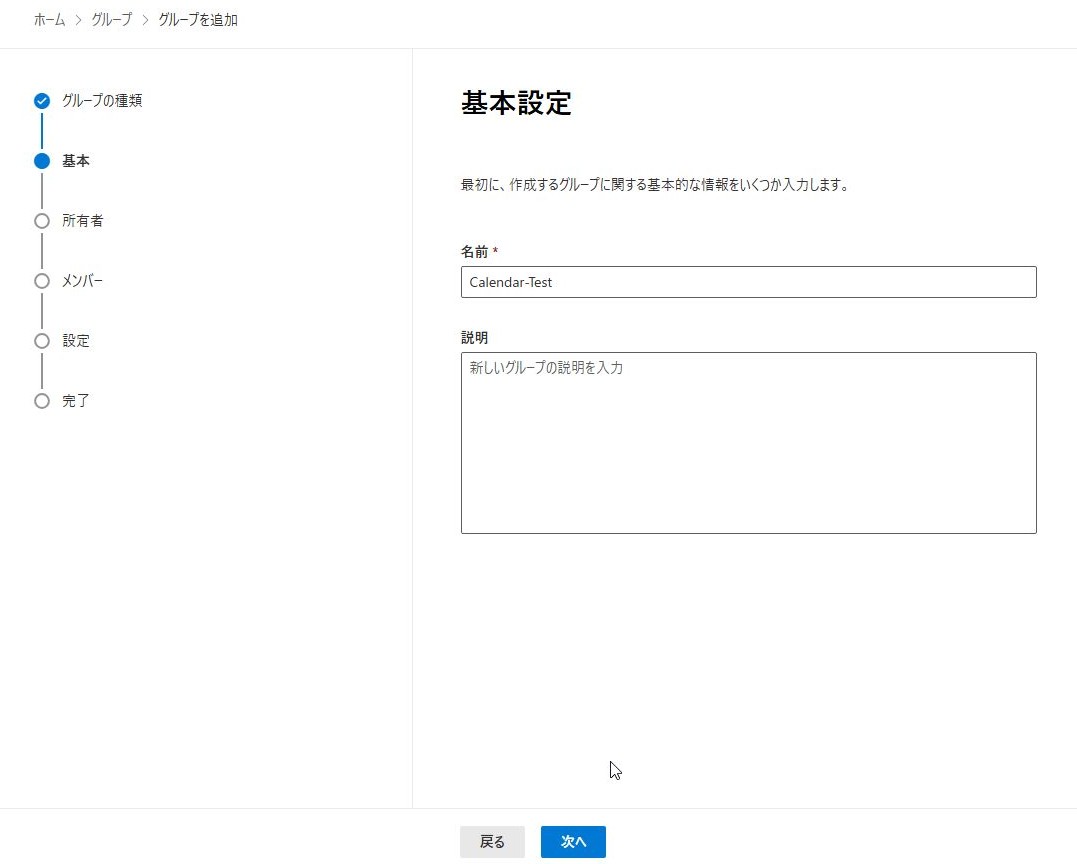
3.任意の名前を設定し、「次へ」をクリックします。
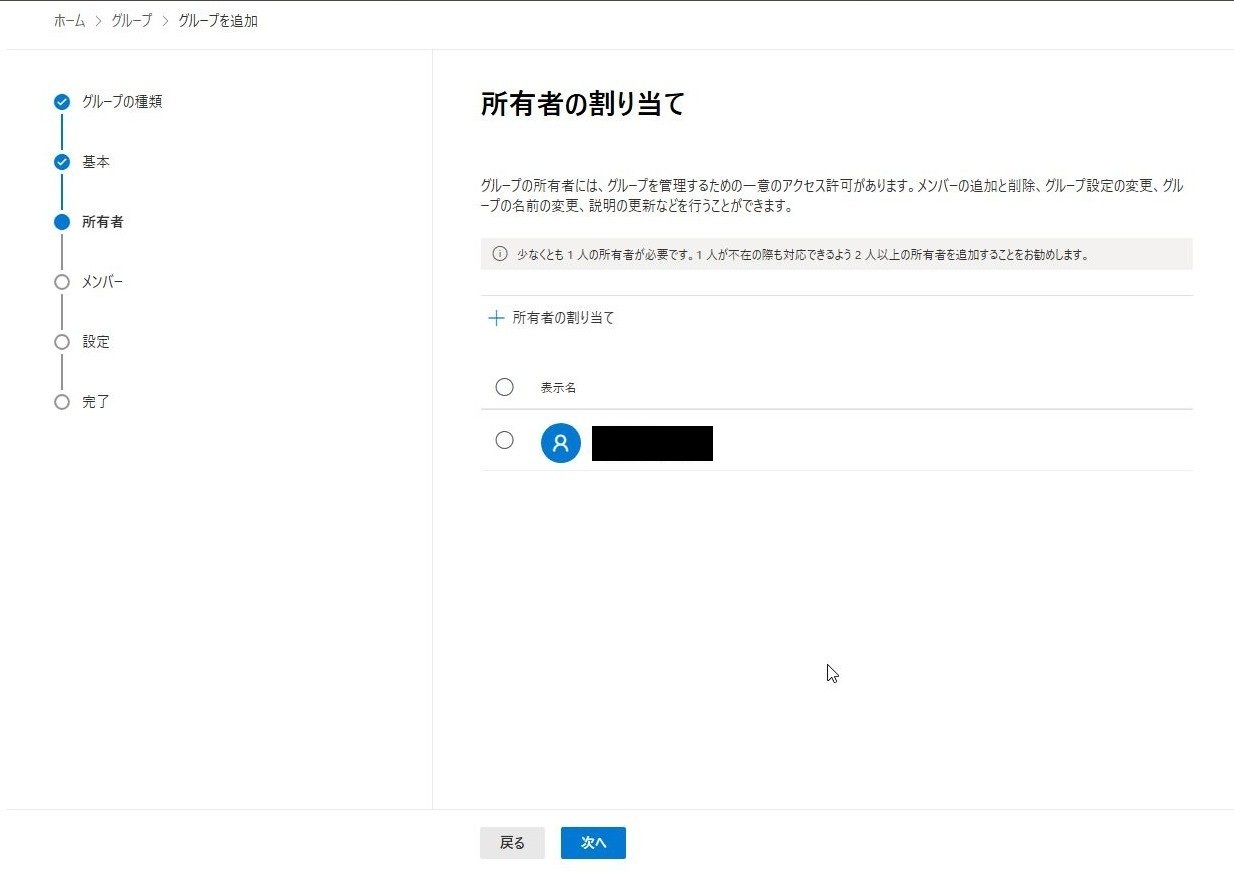
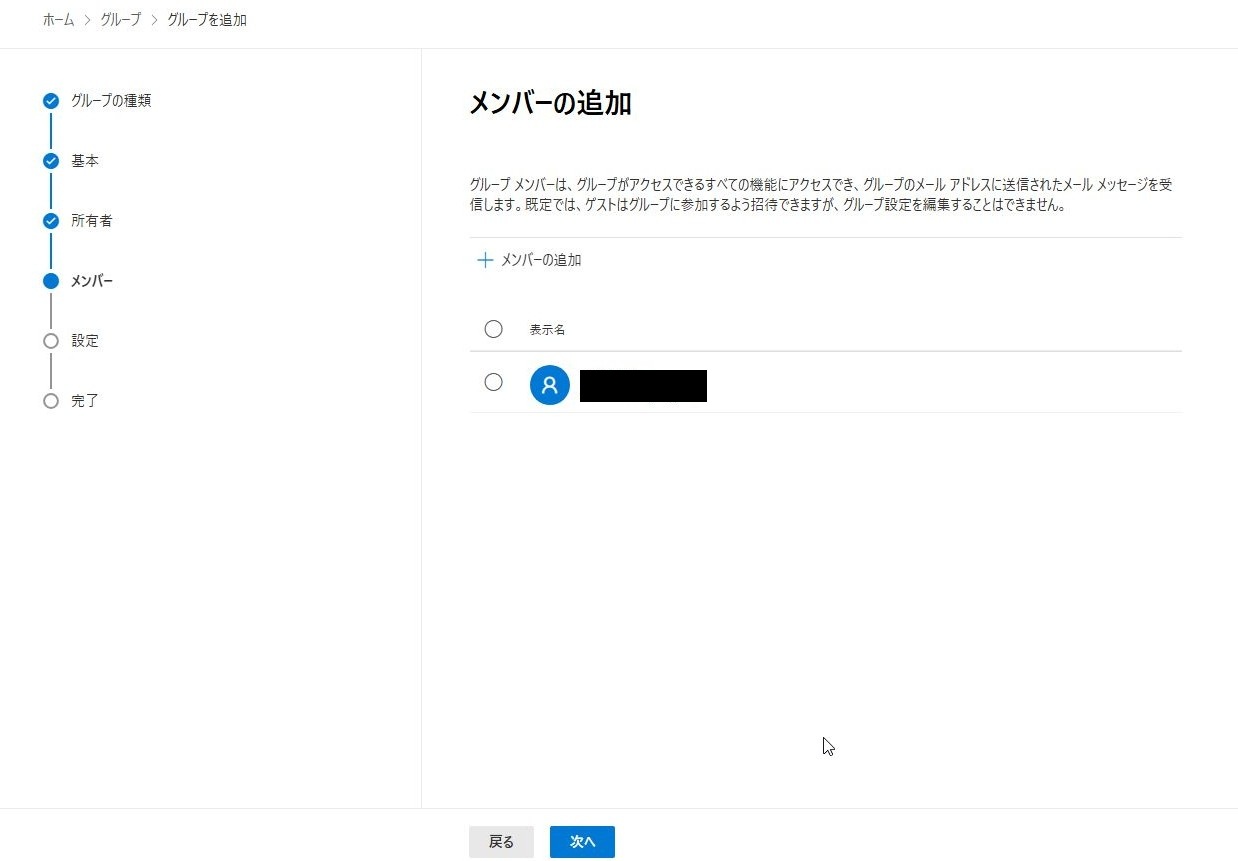
4.任意の所有者とメンバーを設定し、「次へ」をクリックします。
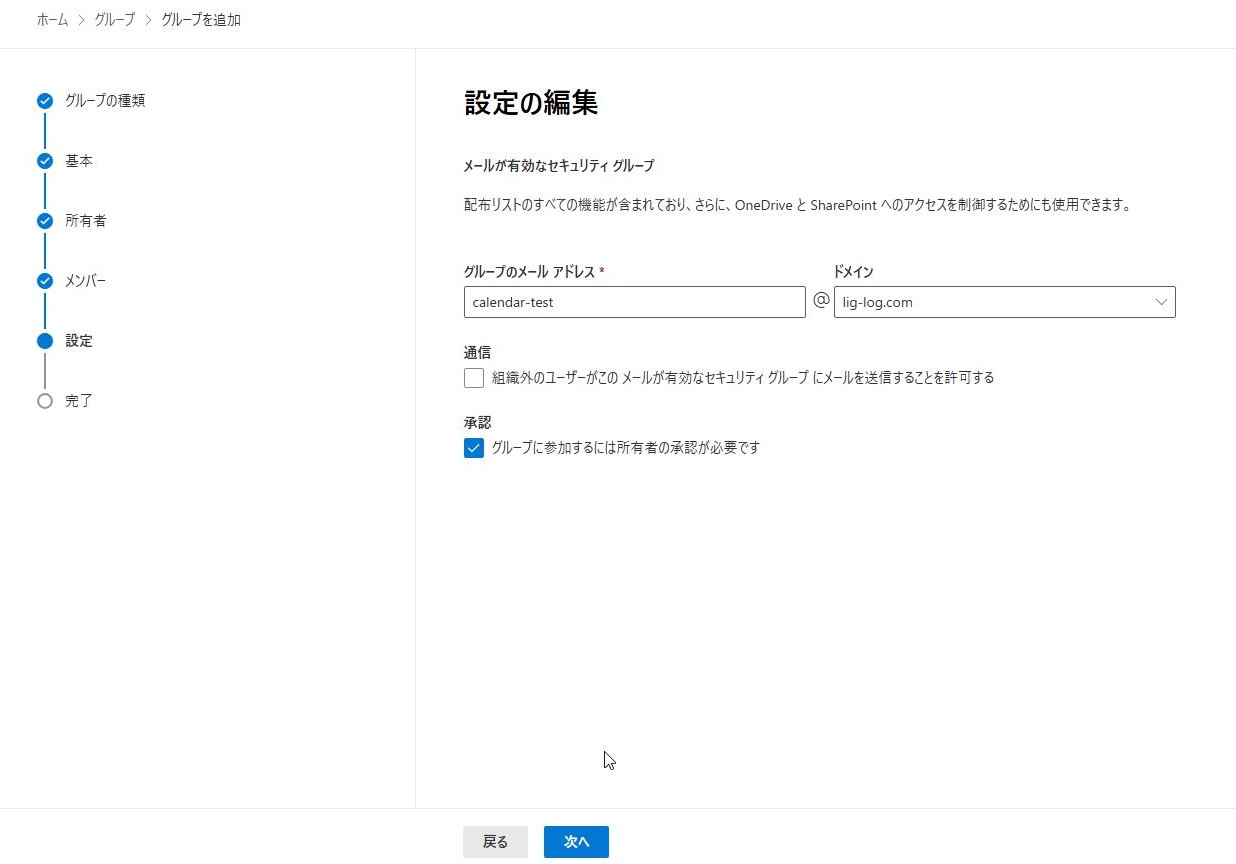
5.下記の通り設定し、「次へ」をクリックし、グループを作成します。
- グループのメールアドレス:任意の値
- 組織外のユーザーがこのメールが有効なセキュリティグループにメールを送信することを許可する:任意の値
- グループに参加するには所有者の承認が必要です:■ ※権限設定に利用するため有効がおすすめ
2.Exchange Onlineへ接続
Exchange Onlineへ下記のコマンドで接続します。
Connect-ExchangeOnline3.予定表権限の追加
下記のコマンドで予定表権限を追加します。
Add-MailboxFolderPermission -Identity "<UPN>:\予定表" -User "<グループのUPN>" -AccessRights <権限>Add-MailboxFolderPermission -Identity "<Identity>:\Calendar" -User "<グループの表示名>" -AccessRights <権限>※ユーザーによってフォルダ名が日本語と英語の場合があります。
※また、<UPN>は「表示名」や「Identity」などでも代用出来ます。
<権限>の種類は主に下記があります。
| 権限 | PowerShellの表記 | Outlookの表記 |
|---|---|---|
| 弱い | None | なし |
| ↓ | AvailabilityOnly | 自分の空き時間情報の表示が可能 |
| ↓ | LimitedDetails | タイトルと場所の表示が可能 |
| ↓ | Reviewer | すべての詳細を表示可能 |
| 強い | Editor | 編集が可能 |
4.予定表権限の確認
下記のコマンドで権限が設定されたことを確認します。
Get-MailboxFolderPermission -Identity "<UPN>:\予定表"Get-MailboxFolderPermission -Identity "<Identity>:\Calendar"5.Exchange Onlineから切断
Disconnect-ExchangeOnline -Confirm:$false
コメント