WordPressのバックアップに「BackWPup」というプラグインがあります。
バックアップデータの一番簡単な保存先はWordPressのホストサーバーですが、サーバー自体に問題があった場合、バックアップデータも消えてしまいます。
そのため、バックアップデータは外部ストレージに保存しておくことが推奨されます。
今回はAzureのBLOBストレージに保存してみます。
1.ストレージアカウントの作成
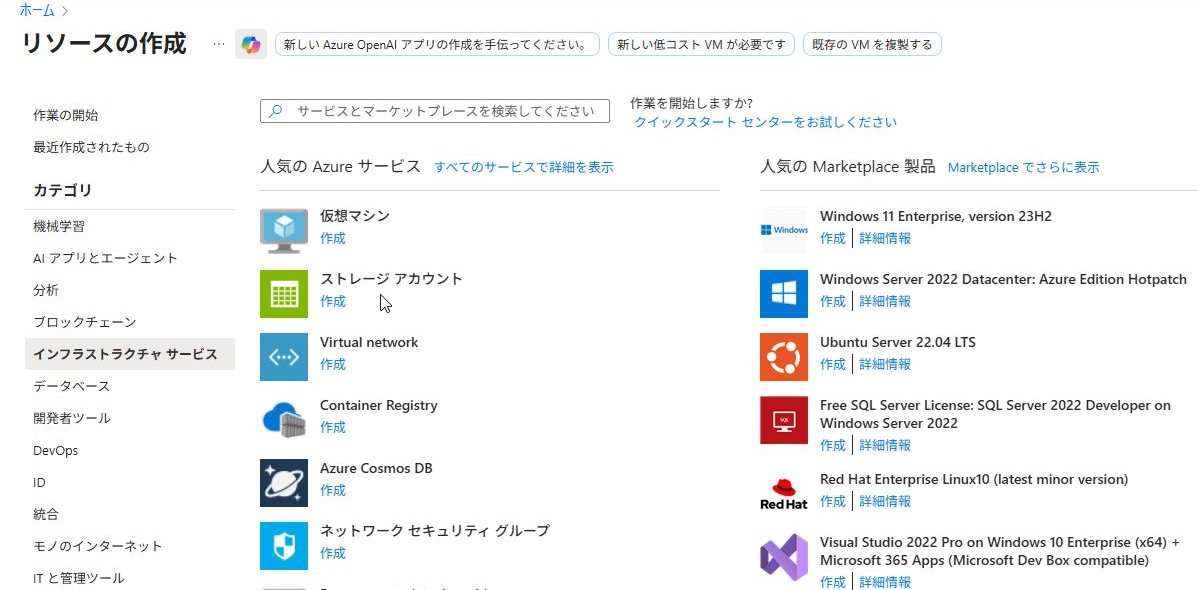
1.Azureにアクセスし、「リソースの作成」-「インフラストラクチャサービス」-「ストレージアカウント」をクリックします。
2.下記の通り設定し、「次へ」をクリックします。
- リソースグループ:任意の値
- ストレージアカウント名:任意の値
- リージョン:任意の値
- パフォーマンス:Standard
- 冗長性:ローカル冗長ストレージ(LRS)

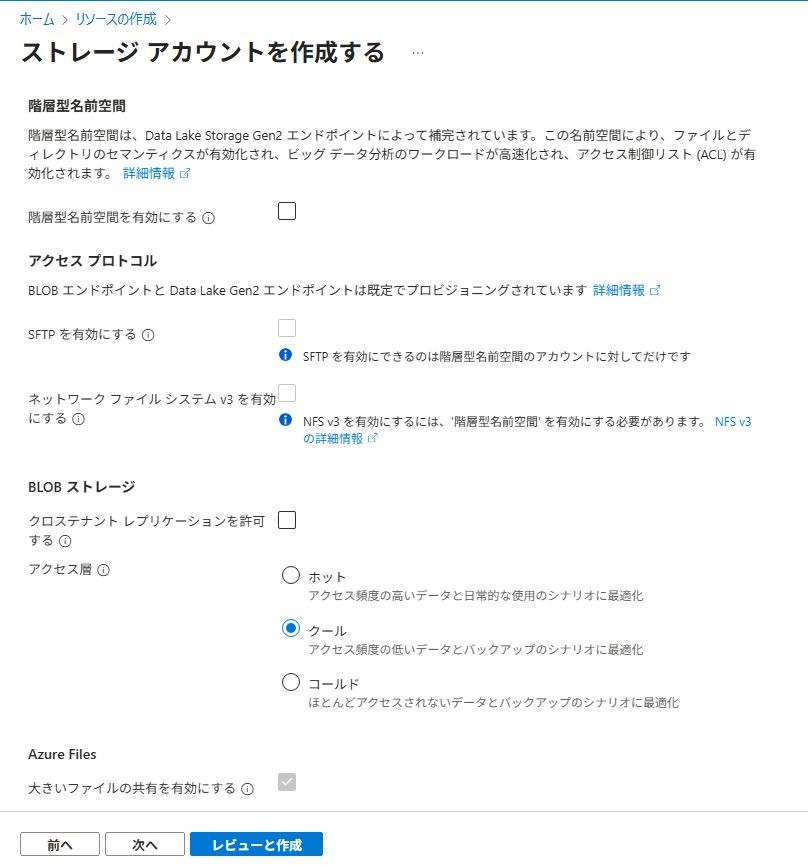
3.下記の通り設定し、「次へ」をクリックします。
- アクセス層:クール
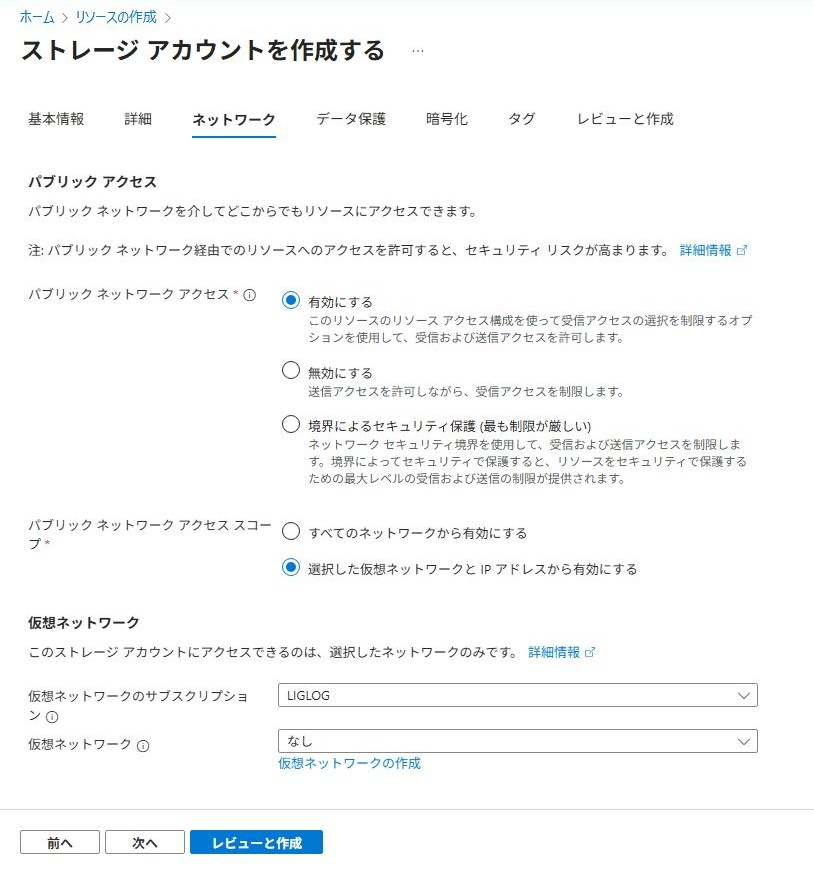
4.下記の通り設定し、作成します。
- パブリックネットワークアクセス:有効にする
- パブリックネットワークアクセススコープ:選択した仮想ネットワークとIPアドレスから有効にする
- IPv4 Addresses:WordPressのホストサーバーのIPアドレス
2.BLOBコンテナーの追加
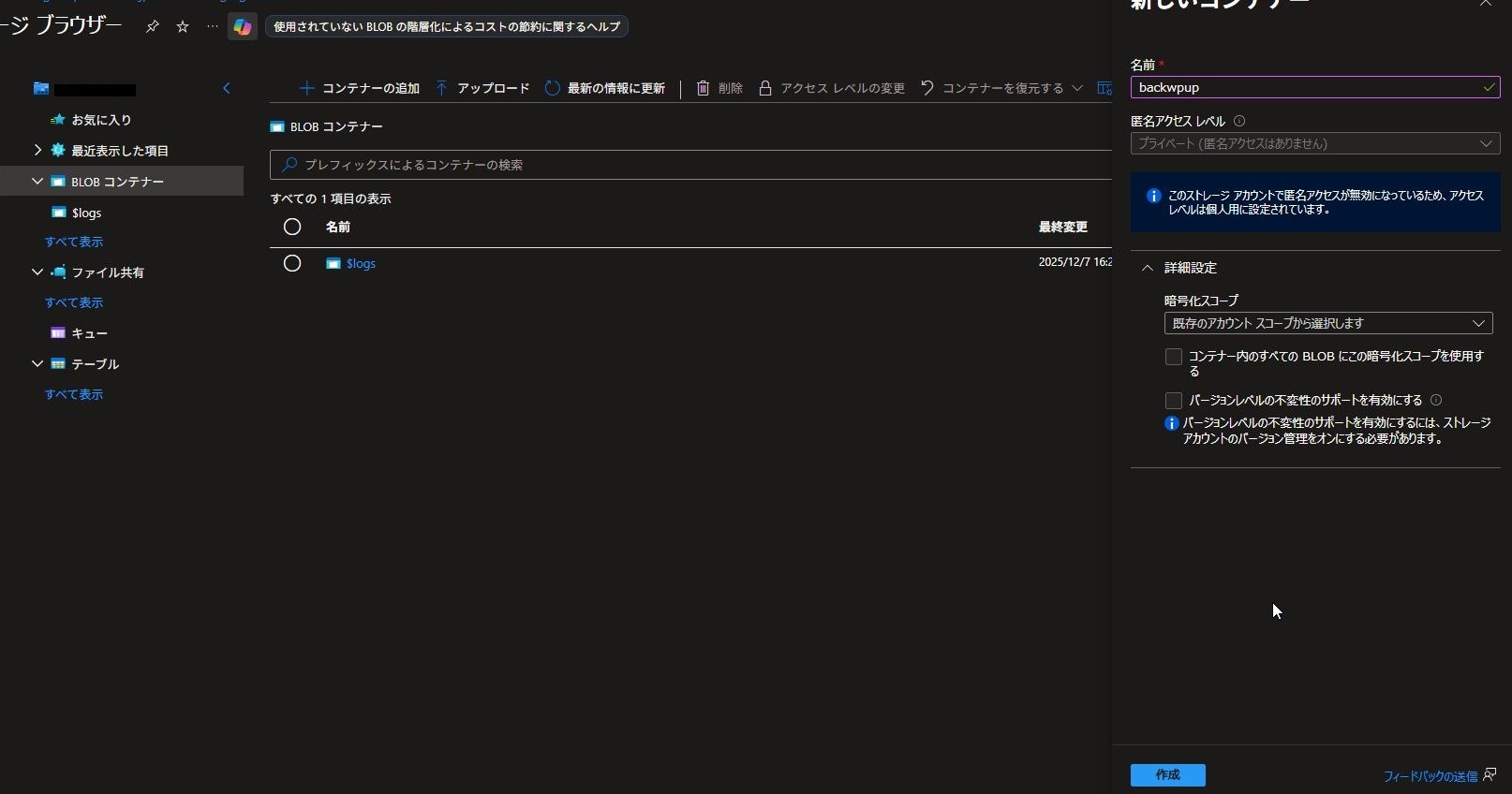
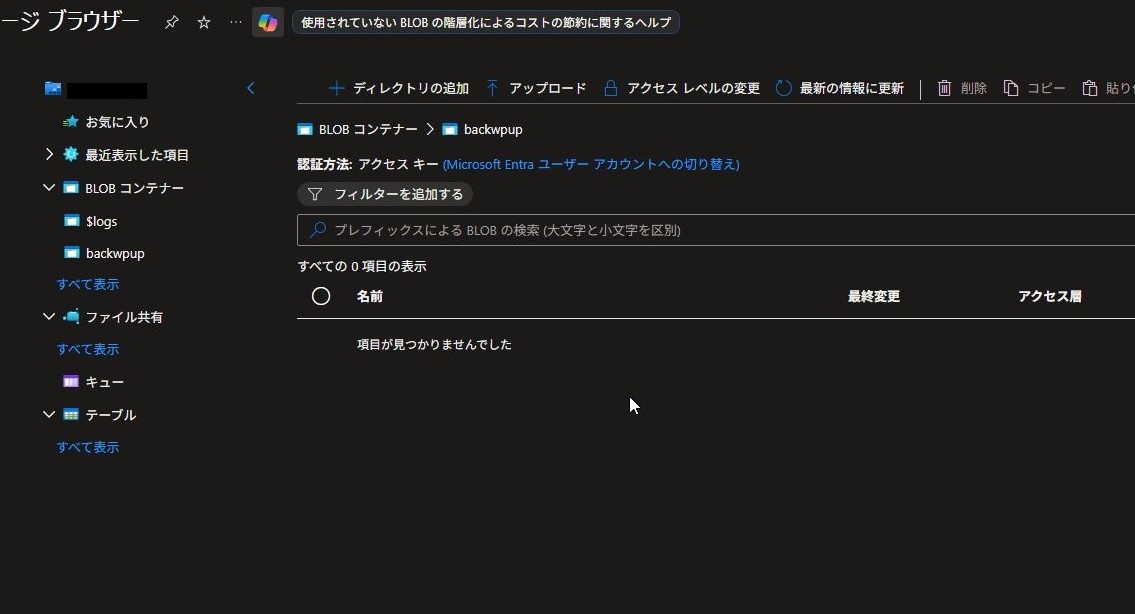
1.ストレージアカウントが作成されたら「BLOBコンテナー」-「コンテナーの追加」をクリック、任意の名前を設定し、「作成」をクリックします。
2.コンテナーが作成されたら「ディレクトリの追加」をクリックし、ディレクトリを作成します。
※BLOB(ファイル)が格納されていないとディレクトリは表示されません
3.BackWPupのストレージ設定
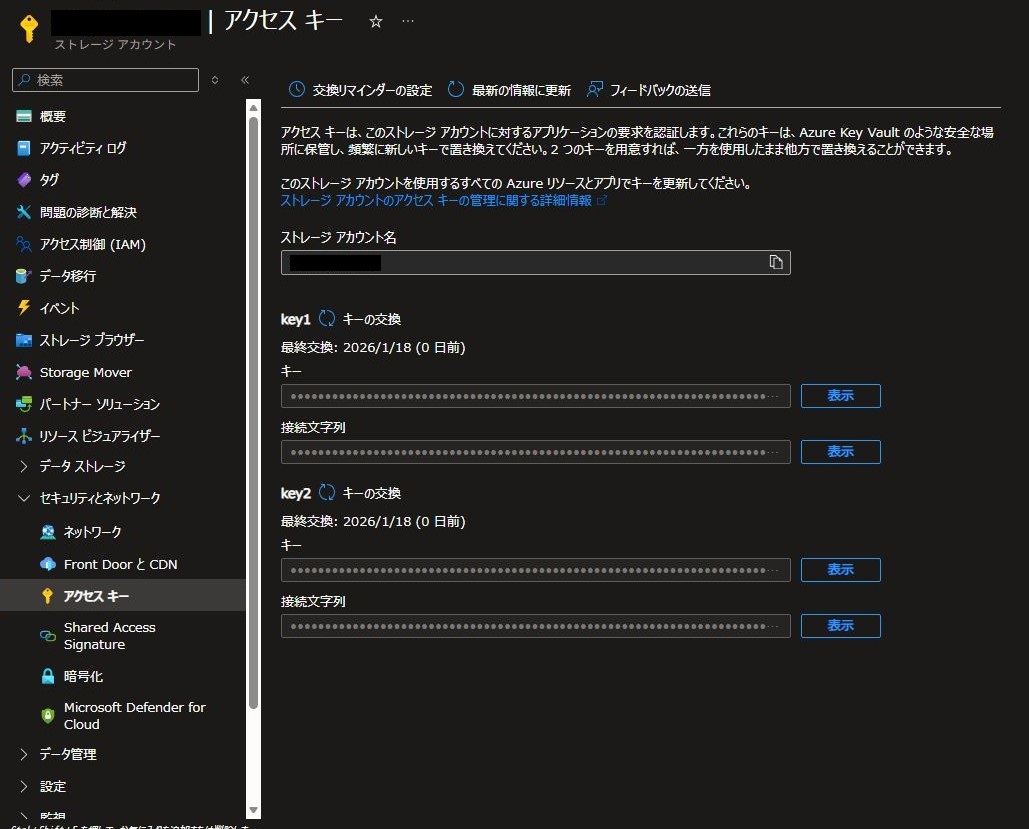
1.「セキュリティとネットワーク」-「アクセスキー」で「ストレージアカウント名」と「アクセスキー」をコピーします。
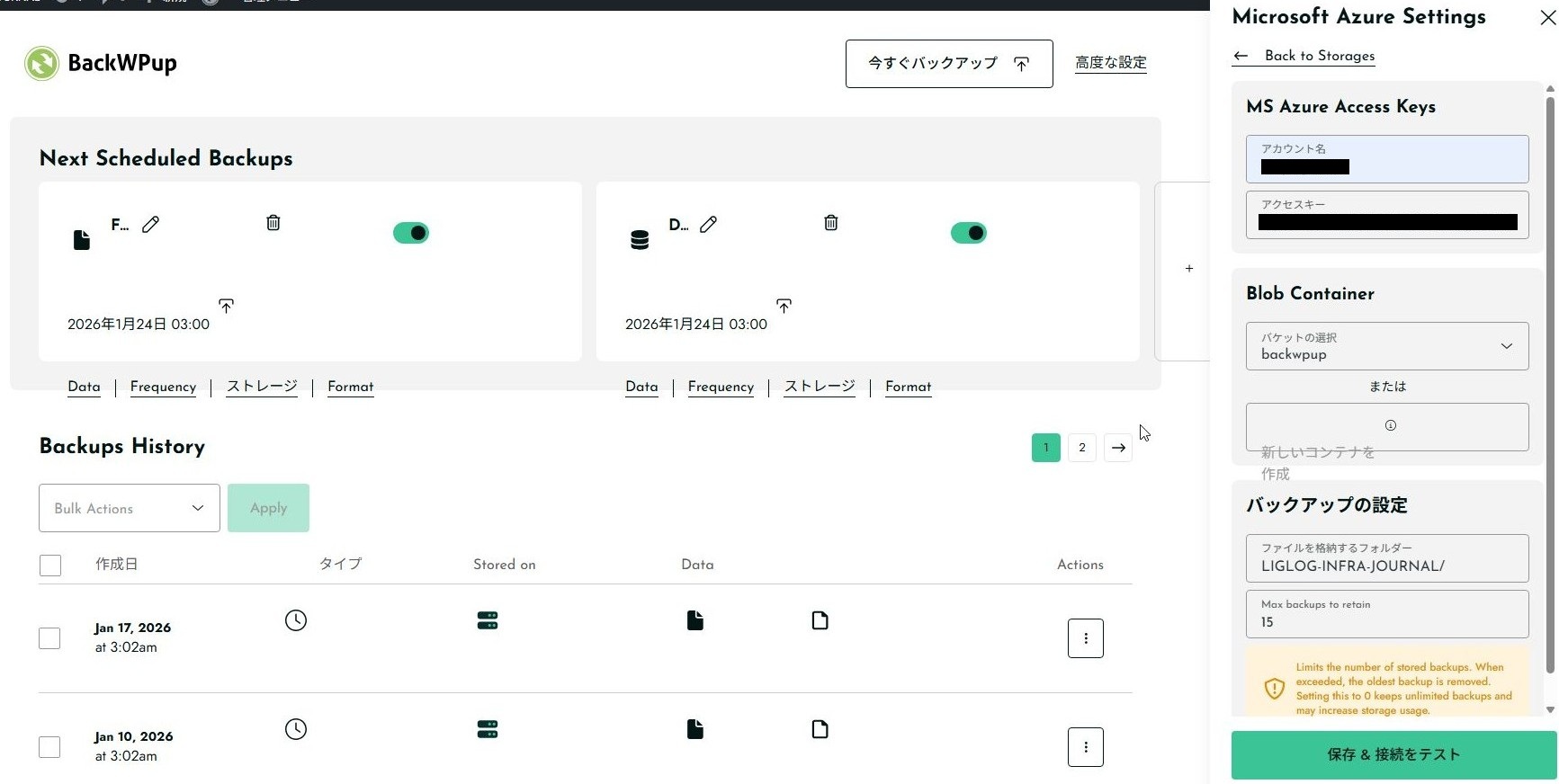
2.BackWPupのストレージの設定画面を開き、下記の通り設定し、「保存&接続をテスト」をクリックします。
- アカウント名:コピーしたストレージアカウント名
- アクセスキー:コピーしたアクセスキー
- バケットの選択:作成したコンテナー
- ファイルを格納するフォルダー:作成したディレクトリ
4.バックアップのテスト
バックアップを実行し、BLOBストレージにバックアップデータが保存されたことを確認します。

コメント