Windows にデフォルトでインストールされている Microsoft Edge の既定の検索エンジンには、下記の通り「Bing」が利用されています。
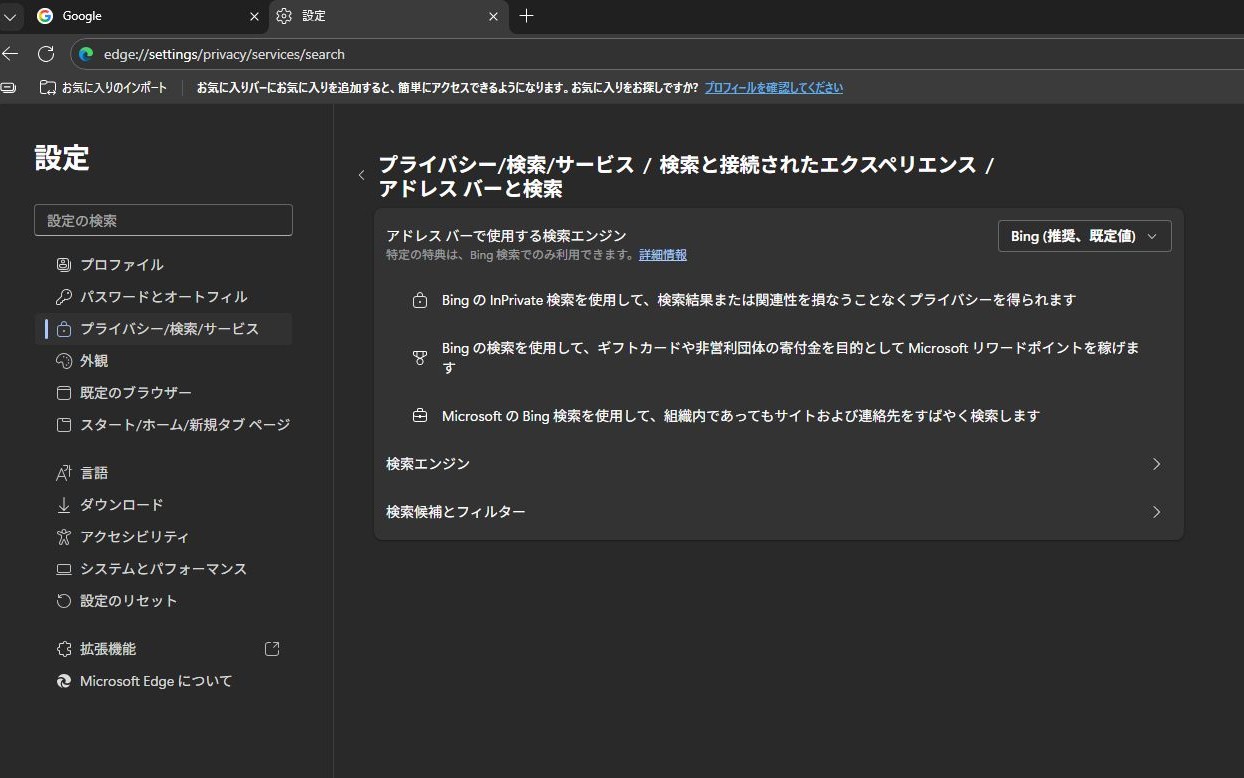
Google Chrome の検索エンジンには「Google」が利用されているため、Google Chrome の方が使いやすいと思っている方もいるのではないでしょうか?
そこで今回は Intune で Microsoft Edge の検索エンジンを「Google」に変更する方法を紹介します。
1.構成プロファイルの作成
1.Intune管理センターを開き、構成プロファイルの新しいポリシーを作成します。
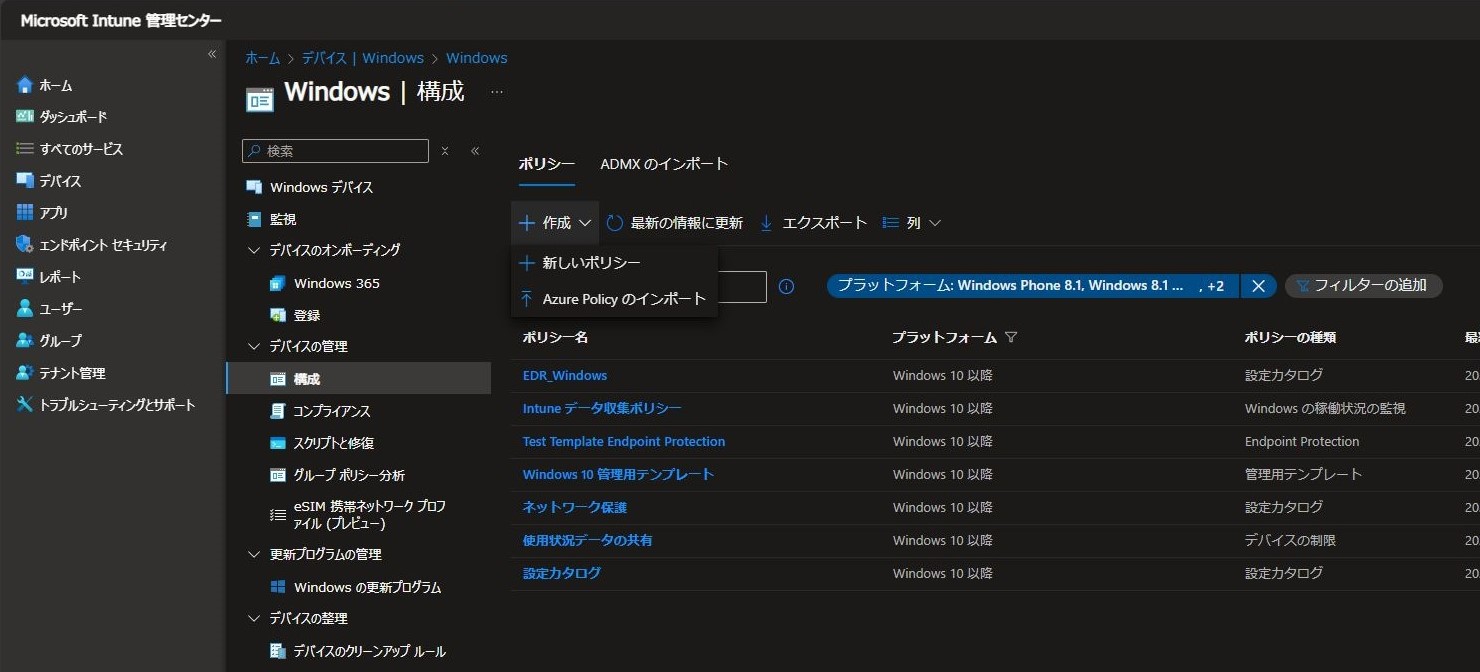
2.下記の通り設定し、「作成」をクリックします。
- プラットフォーム:Windows 10 以降
- プロファイルの種類:設定カタログ

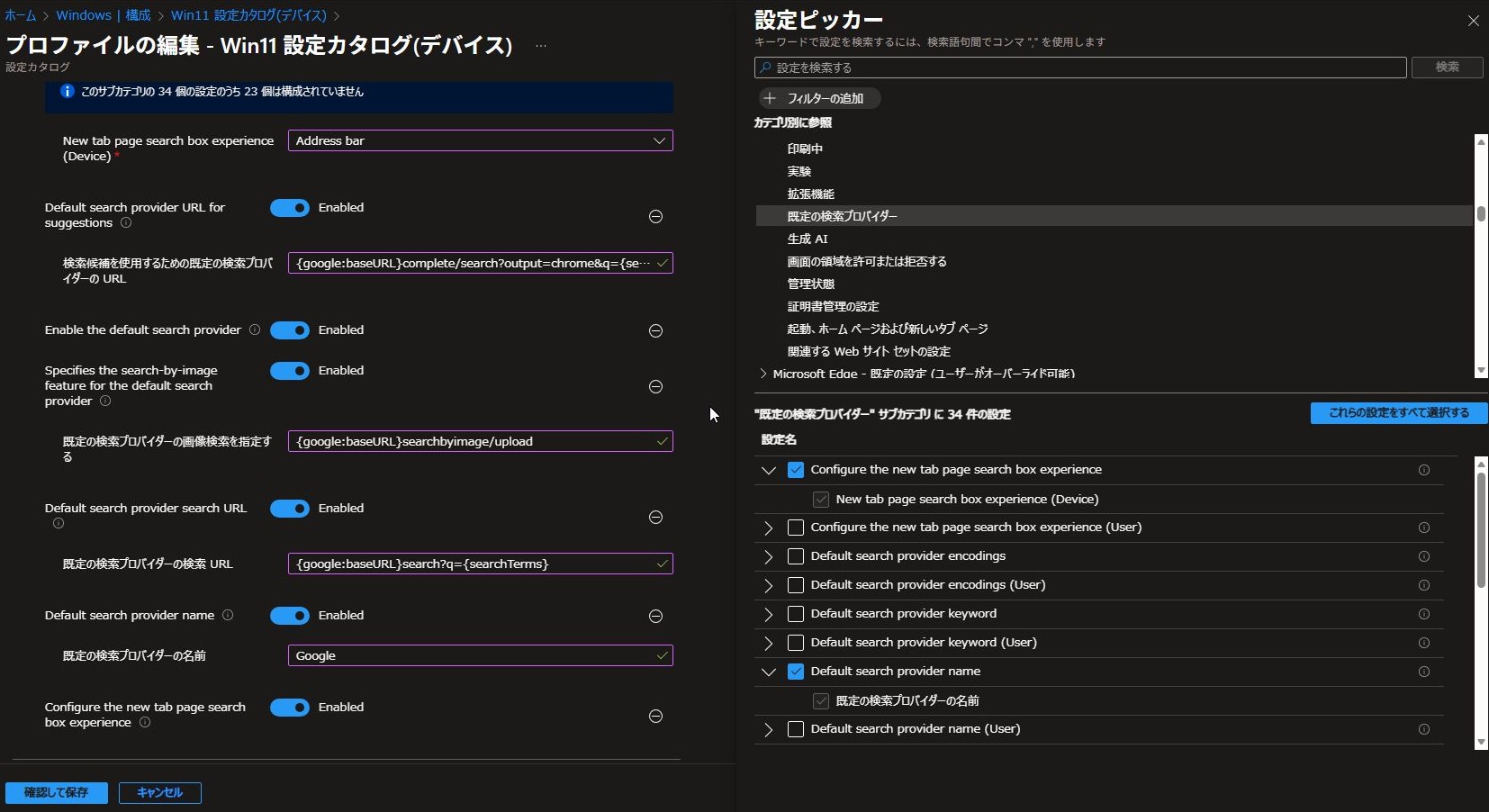
3.任意の名前を設定し、「Microsoft Edge」-「既定の検索プロバイダー」から下記の設定を検索し、設定します。
※強制ではなく、既定の設定だけ変更したい場合は「Microsoft Edge – 既定の設定」カテゴリを利用
※ポリシーをユーザーに適用したい場合、設定名に「(User)」が付いた設定を利用
- Enable the default search provider:Enable
⇒必須 - Default search provider search URL:{google:baseURL}search?q={searchTerms}
⇒必須 - Default search provider name:Google
⇒設定しない場合、URLの内容を基に自動で設定される - Configure the new tab page search box experience:Address bar
⇒アドレスバーだけではなく、新しいタブの「検索ボックス」の検索エンジンもGoogleにしたい場合(推奨) - Default search provider URL for suggestions:{google:baseURL}complete/search?output=chrome&q={searchTerms}
⇒検索候補の取得先をGoogleにしたい場合 - Specifies the search-by-image feature for the default search provider:{google:baseURL}searchbyimage/upload
⇒画像検索のエンジンをGoogleにしたい場合
5.任意の「スコープタグ」と「割り当て」を設定し、「作成」をクリックします。
2.ポリシーの適用確認
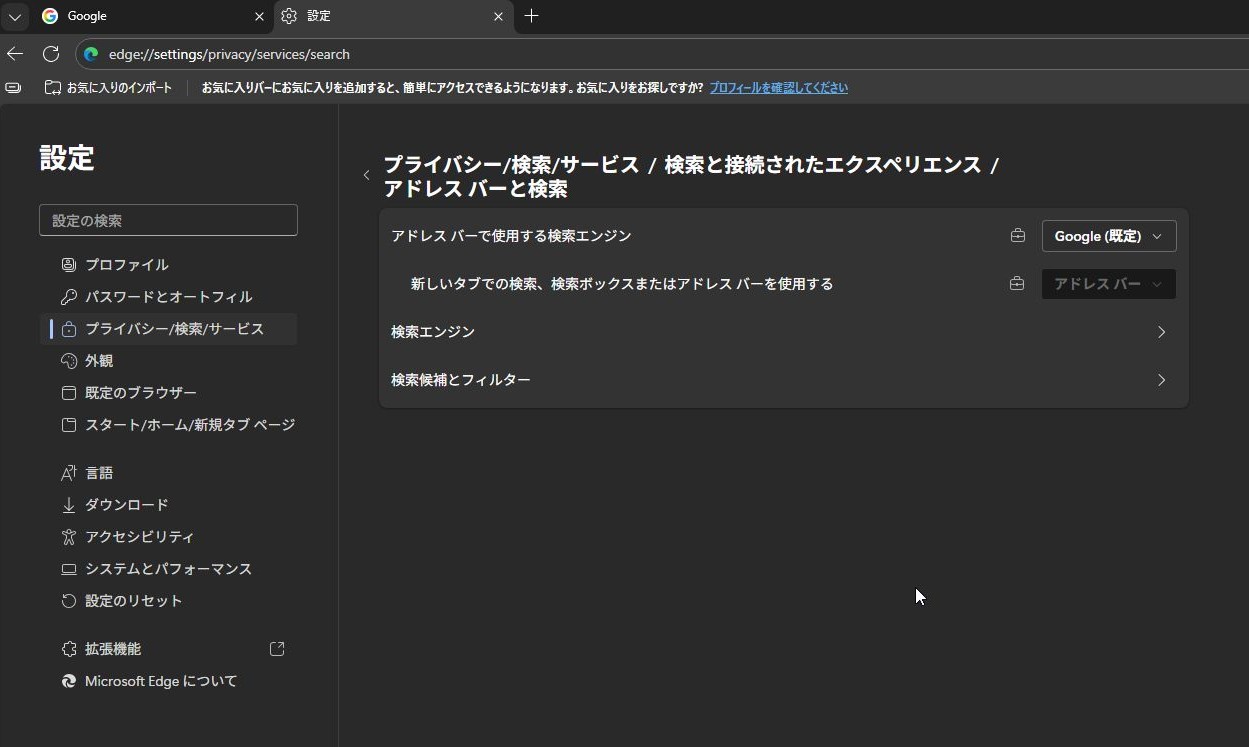
Edgeの設定画面で検索エンジンの設定が反映されたことを確認します。
コメント