Exchange Onlineの予定表はユーザー自身が設定する方法と管理者側が設定する方法があります。
全てのユーザーに予定表を各自設定してもらうのは大変なので、そんな時はPowerShellで設定します。
1.Exchange Onlineへ接続
Exchange Onlineへ下記のコマンドで接続します。
Connect-ExchangeOnline2.予定表権限の確認
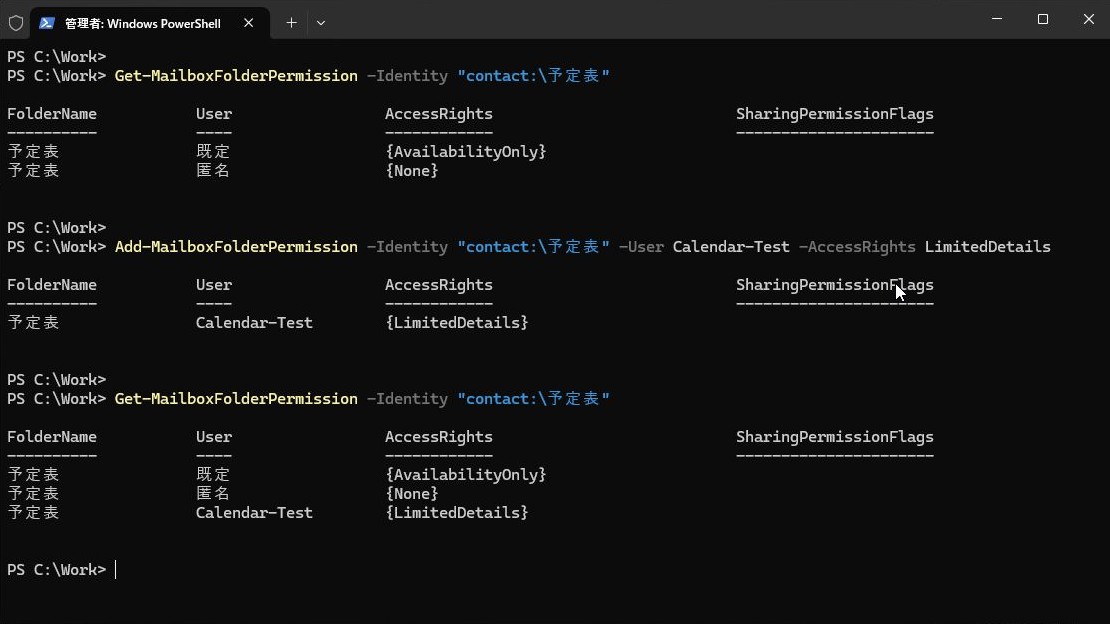
下記のコマンドでユーザーごとの予定表権限を確認します。
Get-MailboxFolderPermission -Identity "<UPN>:\予定表"Get-MailboxFolderPermission -Identity "<Identity>:\Calendar"※ユーザーによってフォルダ名が日本語と英語の場合があります。
※また、<UPN>は「Identity」などでも代用出来ます。
一括で確認するには下記のコマンドでメールボックス情報を取得し、予定表権限を確認します。
Get-Mailbox | Select-Object Name,DisplayName,UserPrincipalName,RecipientTypeDetails | Export-Csv C:\Work\mailbox.csv -Encoding UTF8Import-Csv C:\Work\mailbox.csv | ForEach-Object {
Get-MailboxFolderPermission -Identity "$($_.UserPrincipalName):\予定表"
Get-MailboxFolderPermission -Identity "$($_.UserPrincipalName):\Calendar"
} | Export-Csv C:\Work\Permission.csv -Encoding UTF83.予定表権限の追加
下記のコマンドでユーザーごとの予定表権限を追加します。
Add-MailboxFolderPermission -Identity "<UPN>:\予定表" -User "<権限付与対象のUPN>" -AccessRights <権限>Add-MailboxFolderPermission -Identity "<Identity>:\Calendar" -User "<権限付与対象の表示名>" -AccessRights <権限>
<権限>の種類は主に下記があります。
| 権限 | PowerShellの表記 | Outlookの表記 |
|---|---|---|
| 弱い | None | なし |
| ↓ | AvailabilityOnly | 自分の空き時間情報の表示が可能 |
| ↓ | LimitedDetails | タイトルと場所の表示が可能 |
| ↓ | Reviewer | すべての詳細を表示可能 |
| 強い | Editor | 編集が可能 |
4.予定表権限の変更
下記のコマンドでユーザーごとの予定表権限を変更します。
Set-MailboxFolderPermission -Identity "<UPN>:\予定表" -User "既定" -AccessRights <権限>
Set-MailboxFolderPermission -Identity "<UPN>:\予定表" -User "<UPN>" -AccessRights <権限>
5.予定表権限の削除
下記のコマンドでユーザーごとの予定表権限を削除します。
Remove-MailboxFolderPermission -Identity "<UPN>:\予定表" -User "<UPN>" -Confirm:$false※「既定」の権限は削除できません。
6.Exchange Onlineから切断
Disconnect-ExchangeOnline -Confirm:$false
コメント